
VuePress-theme-Plume搭建博客踩坑记录(持续更新)
之前博客是基于Hexo搭建,这篇是基于VuePress搭建
关于Hexo和VuePress的比较
| VuePress | Hexo | |
|---|---|---|
| 适用场景 | 技术文档 | 个人博客 |
| 学习曲线 | 略高(需要Vue) | 低(简单易用) |
| 主题丰富度 | 较少 | 超级丰富 |
| Markdown扩展 | 强大(Vue组件) | 普通 |
| SEO友好 | 需要额外优化 | 默认良好 |
| 构建速度 | 慢(Vue运行时) | 快(纯静态) |
重要
参考文档:安装/使用 | Plume 主题
Action构建失败原因: Action failed with "The process '/usr/bin/git' failed with exit code 128" - Stack Overflow
通过本地cmd的命令行npm run docs:dev 运行,可以在localhost查看当前效果。 通过git上传,可以更新远程网站效果。
以下记录从新手角度通过命令行安装plume后的调整过程与注意点 (踩坑过程)
1.环境配置
注意node,npm的版本。 个人使用node v22.13.1 , npm 10.9.2
2.在navbar.ts中
items: [
  { text: '示例', link: '/demo/README.md' },
  { text: '学习2', link: '/study/README.md' },
]去掉示例中link中的notes(因为感觉没有什么用)
3.设置
在navbar.ts , notes.ts 中 dir 是 物理路径名字 link 是 链接名字
4.部署
通过Github Pages进行部署, 首先我的博客网址是在 https://<username>.github.io/<reponame> 所以在 config.ts 的base 中 加上了/<repo-name>/
然后是创建 /github/workflows/docs.yml 注意文件夹名字别写错了, 然后docs.yml直接照搬文档里面的,不用将pnpm 改成npm
Settings > Action > General > Workflow Permissions 把权限勾选成 Read and Write permissions 然后 Action构建成功了!
前往 GitHub 仓库的设置页面,选择 Deploy from a branch 而不是GitHub Actions,再选择 gh-pages 作为 GitHub Pages 的源。 然后就能直接进入网址了
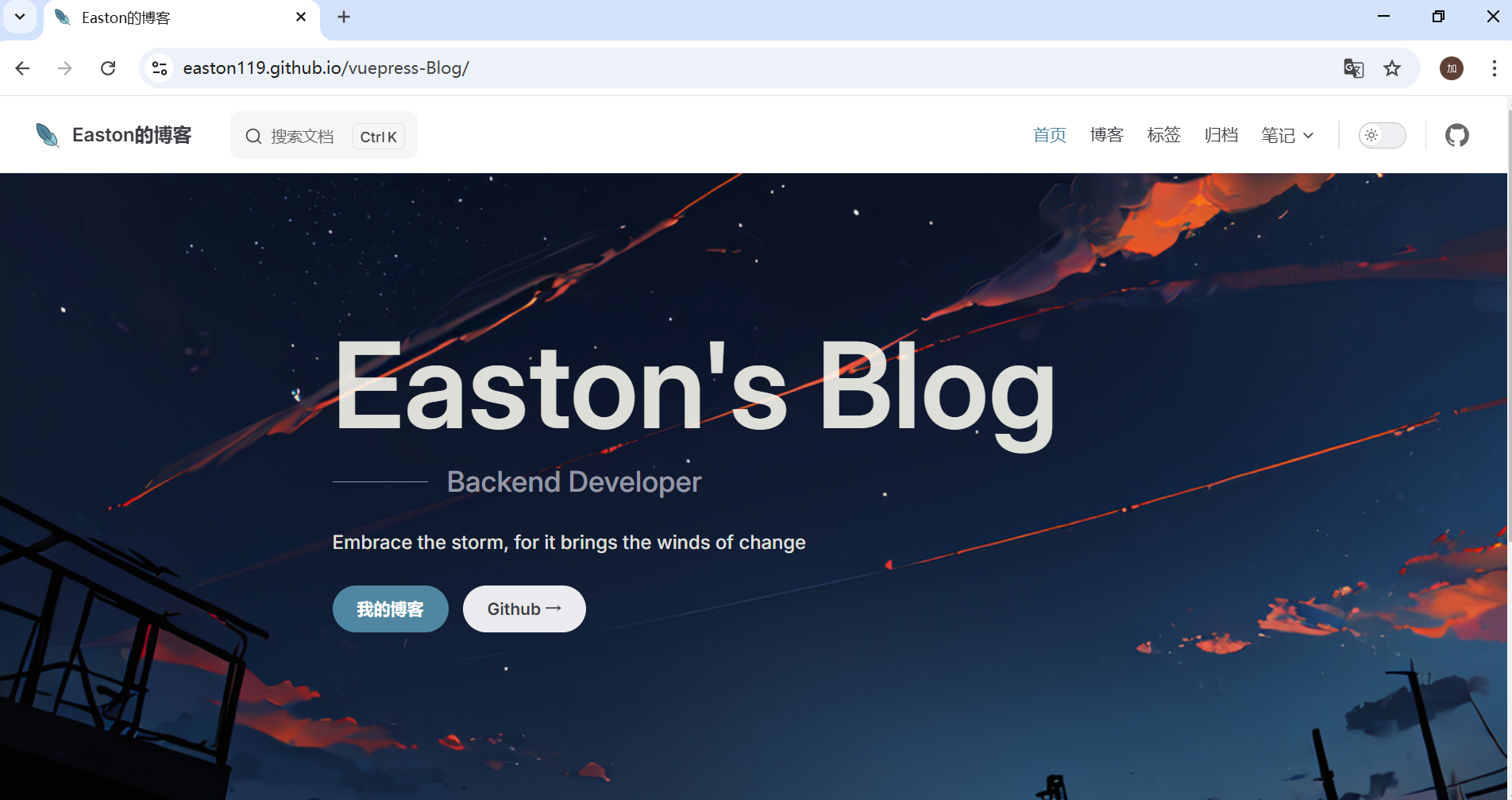
5.markdown效果
博客效果跟在markdown编辑器上展示的效果有出入。 例如,写引用时
>[!important]
>参考文档:[安装/使用 | Plume 主题](https://theme-plume.vuejs.press/guide/quick-start/)
>
>Action构建失败原因: [Action failed with "The process '/usr/bin/git' failed with exit code 128" - Stack Overflow](https://stackoverflow.com/questions/76023778/action-failed-with-the-process-usr-bin-git-failed-with-exit-code-128)需要每一段开头都加上>, 如果需要换行,那么要多一行>

使用删除线时,在外边缘加上空格